 SumKey
La calculadora en el tecladode tu iPhone.
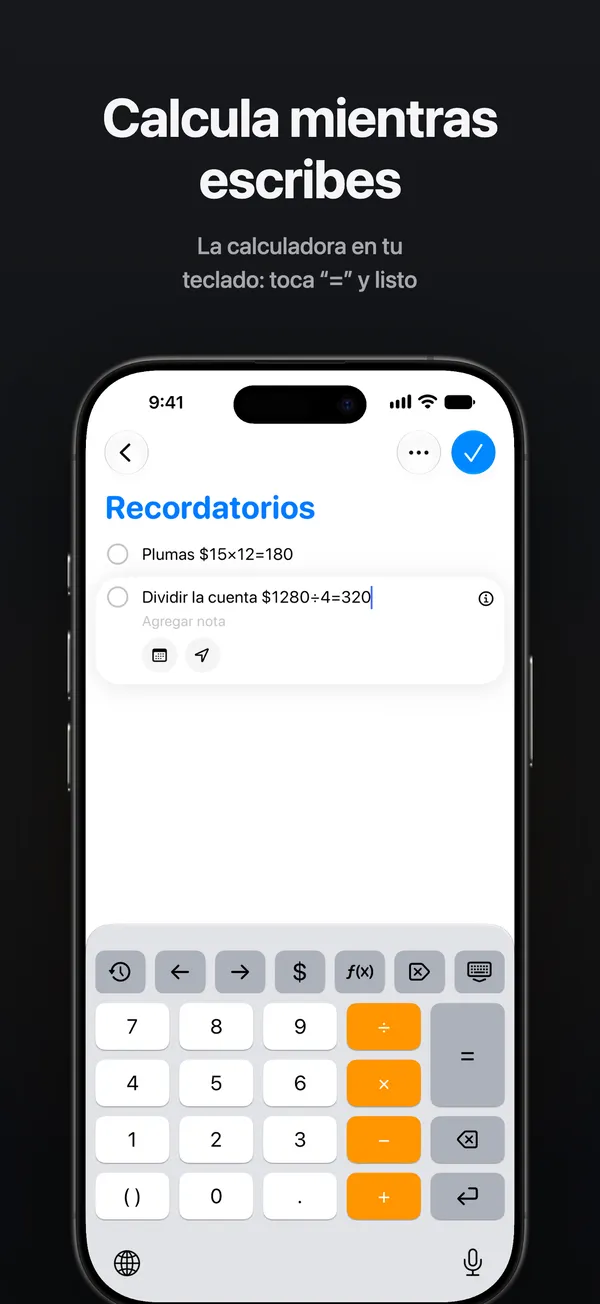
Escribe la operación en WhatsApp, Notas o cualquier app, toca “=” y el resultado aparece ahí mismo. La operación y el resultado se envían juntos, así quien lo recibe ve de dónde sale cada número.
Descargar en el App Store Pago único. Sin suscripciones, sin anuncios, sin rastreo. Para iPhone y iPad.Demo en la web. Prueba: 168 ÷ 4 = y luego envía
La propina de la cena, cuánto le toca a cada quien, el precio con descuento
Cambia al teclado de SumKey y haz la cuenta en el mismo lugar donde la estás escribiendo. Toca “=” y el resultado se escribe enseguida; mantén presionado “=” para dejar solo el resultado.
Crea teclas que escriben tu propio texto con un toque, por ejemplo “MXN”, y ordena la barra superior a tu gusto. La distribución de las teclas sigue la calculadora del iPhone.
Porcentajes como los piensas
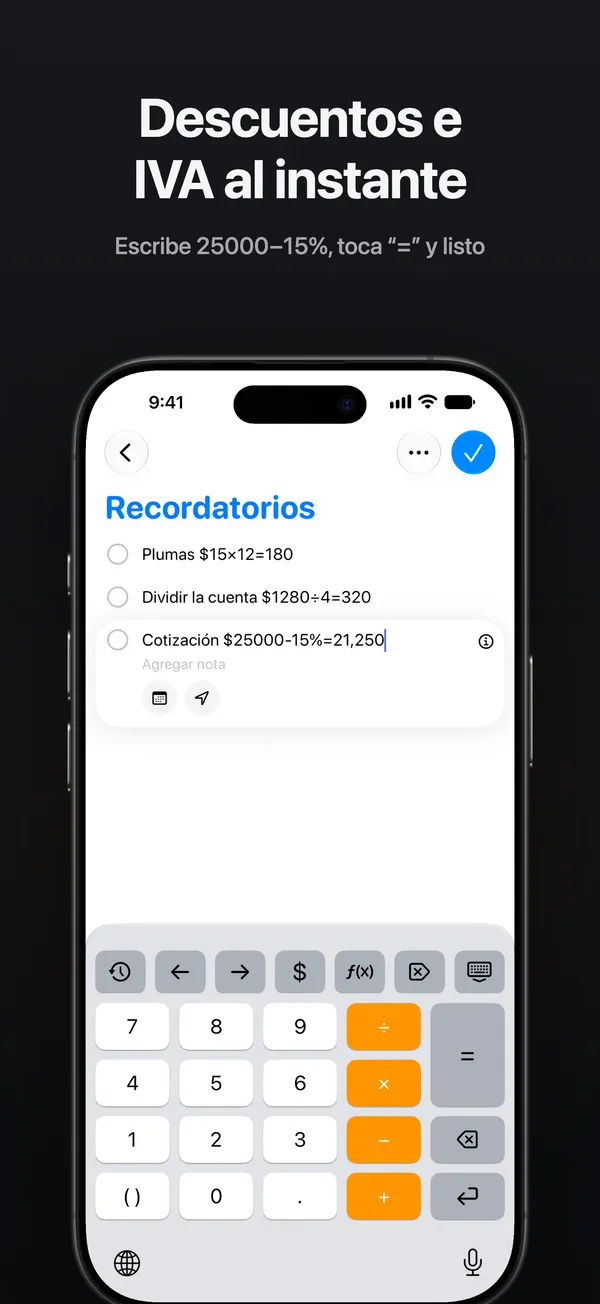
El descuento, directo en porcentaje
80−20% te da el precio con descuento: 64. Para sumar la propina, 640+10% da 704. Usa + para aumentar y − para descontar.
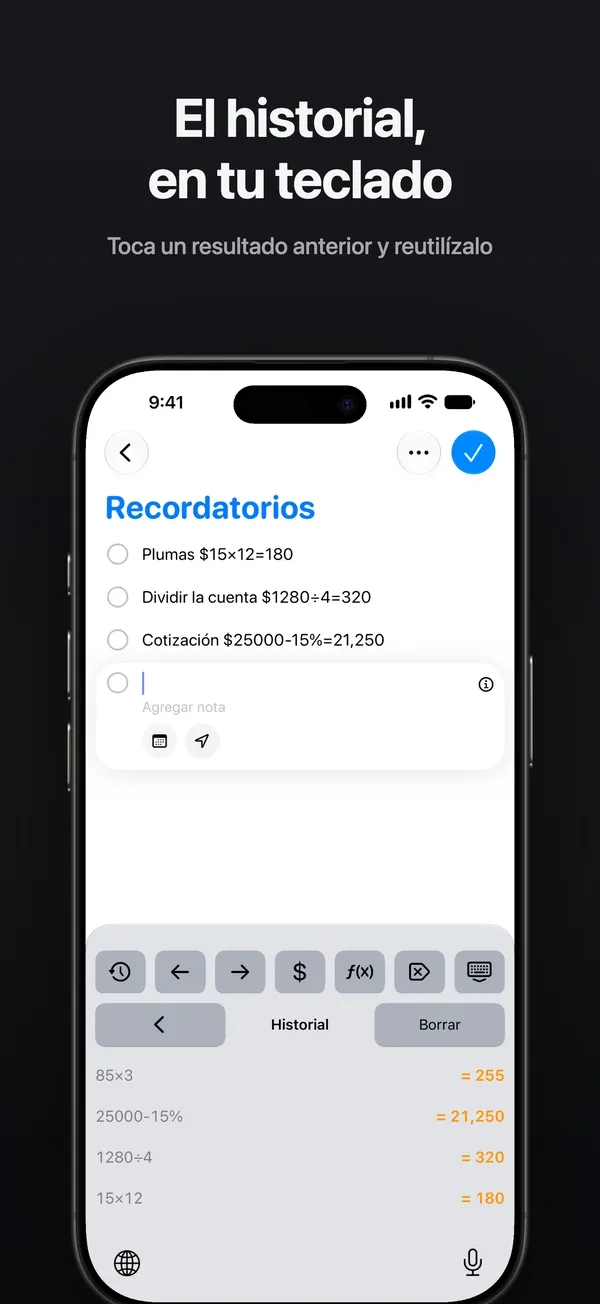
El historial, en tu teclado
Toca un resultado anterior para volver a insertarlo y seguir calculando desde ahí.
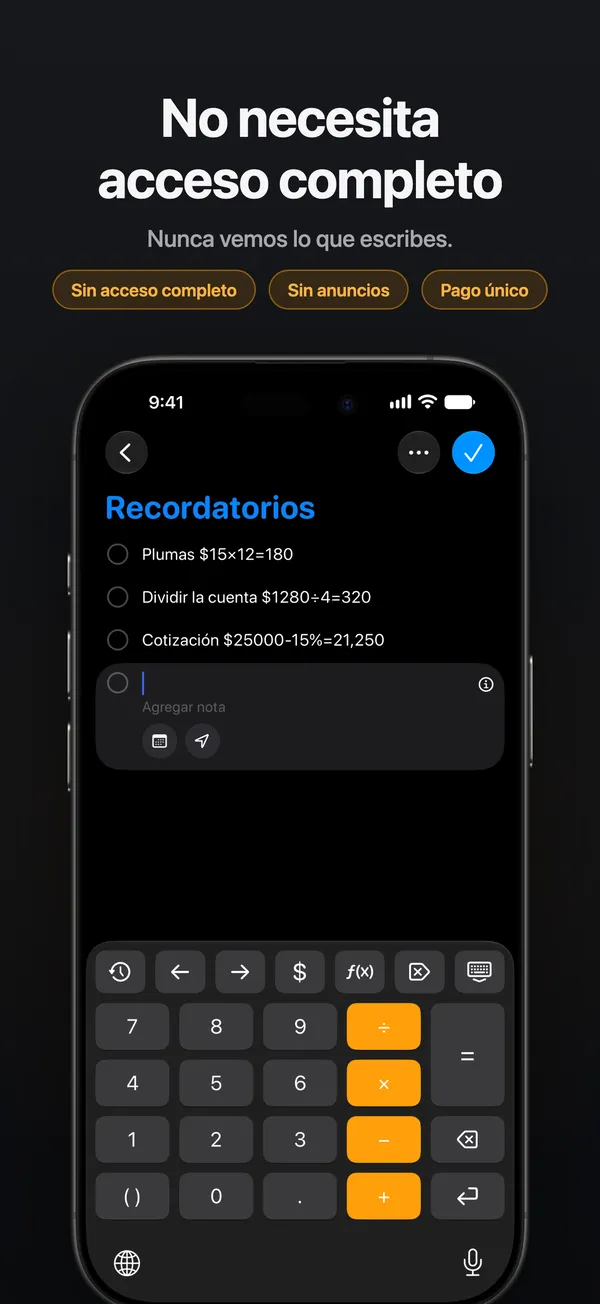
No necesitas activar “Permitir acceso completo”
Es un límite del propio iOS: un teclado sin acceso completo no puede conectarse a internet ni ver lo que escribes en otros lugares. SumKey no tiene analíticas, anuncios ni registro, y tu historial se queda solo en tu dispositivo.
Pago único
Sin suscripciones ni compras dentro de la app. Las actualizaciones están incluidas.
Descargar en el App StorePreguntas frecuentes
¿Cómo activo el teclado?
Abre Configuración > General > Teclado > Teclados > Agregar nuevo teclado y elige SumKey. Después, en cualquier campo de texto, mantén presionada la tecla del globo para cambiar de teclado.
¿En qué apps funciona?
En cualquier lugar donde aparezca el teclado: WhatsApp, Mensajes, Notas, Recordatorios, Mail, Excel, Hojas de cálculo de Google. Los campos de contraseña siempre usan el teclado del sistema; es una regla de iOS.
¿Tengo que activar “Permitir acceso completo”?
No. Todas las funciones sirven sin él.
¿Tiene suscripción?
No. Pagas una sola vez.
Soporte
Para dudas, ideas o reportar un error, escríbenos a support@doka.software. Leemos todos los mensajes.