 계산기 키보드
iPhone 키보드 안에계산기를 넣었어요.
카카오톡, 메모, 메일 등 어떤 앱에서든 식을 입력하고 ‘=’ 키를 누르면 답이 바로 이어서 입력돼요. 식과 답이 함께 보내지니까, 받는 사람도 어떻게 나온 금액인지 바로 확인할 수 있어요.
App Store에서 다운로드 1회 구매. 구독·광고·추적 없음. iPhone과 iPad에서 쓸 수 있어요.웹에서 눌러 보는 데모예요. 128000 ÷ 4 = 순서로 누른 다음 보내기를 눌러 보세요
단톡방에서 회식비를 나눌 때, 거래처에 견적을 보낼 때
계산이 필요하면 키보드만 바꿔서 그 자리에서 식을 치고 보내면 돼요. 단톡방에 ‘128000÷4=32000’을 보내면 N빵 금액과 계산 과정이 한 번에 전달돼요.
‘×0.9’처럼 자주 쓰는 식이나 ‘원’ 같은 글자는 커스텀 키로 만들어 한 번에 입력할 수 있어요. 키 배열은 iPhone 기본 계산기를 따랐어요.
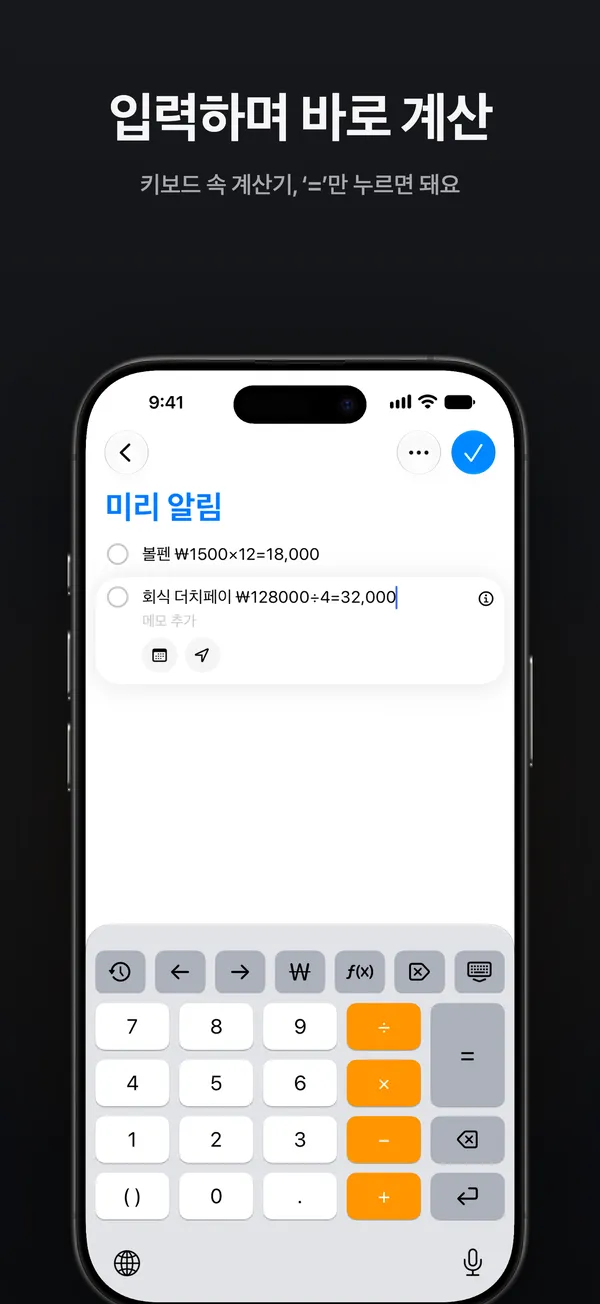
퍼센트 계산도 생각하는 그대로
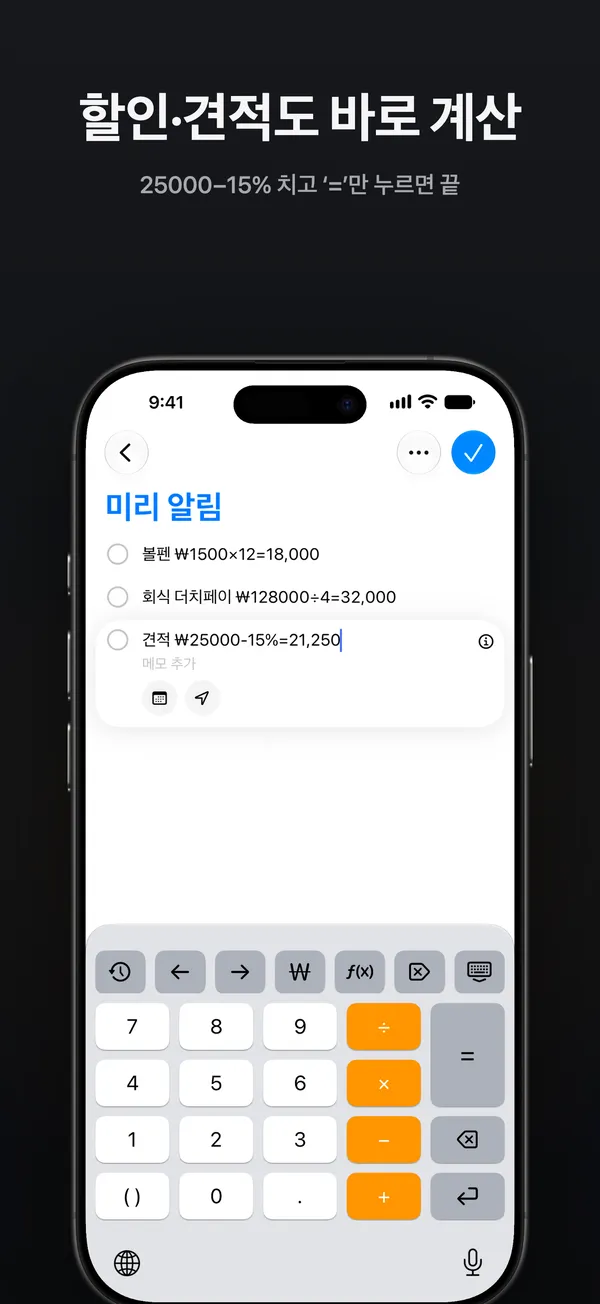
할인은 퍼센트로 바로
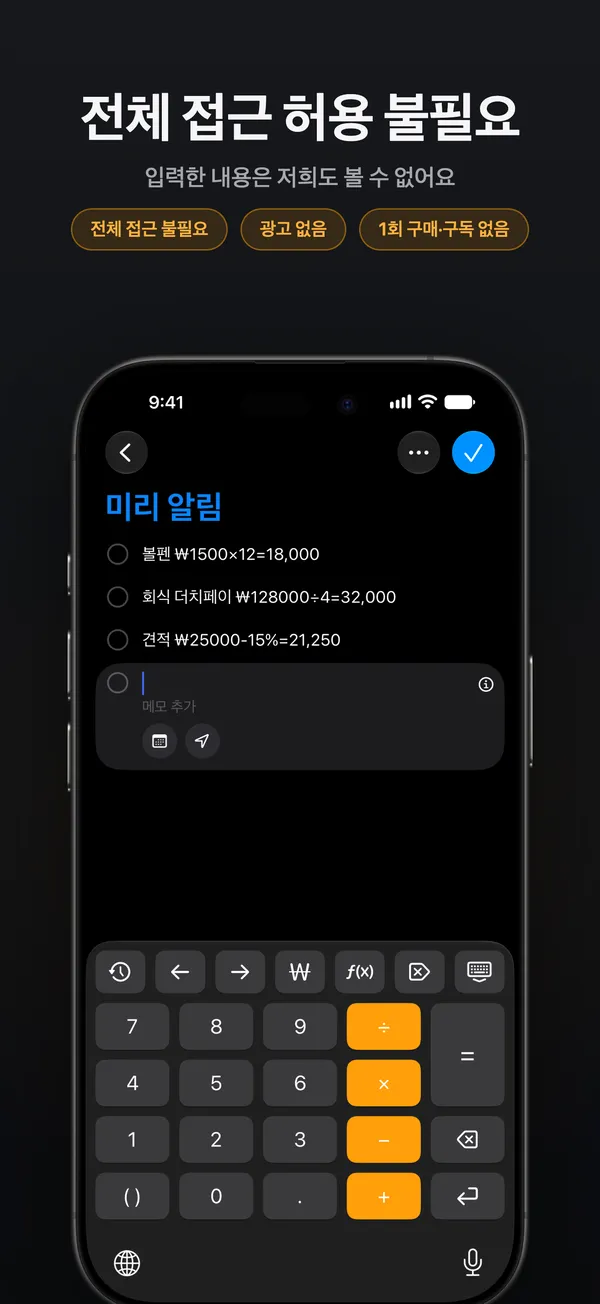
‘25000−15%’처럼 입력하고 ‘=’만 누르면 할인된 금액 21,250이 나와요. 부가세 10%를 붙일 때는 ‘50000+10%’.
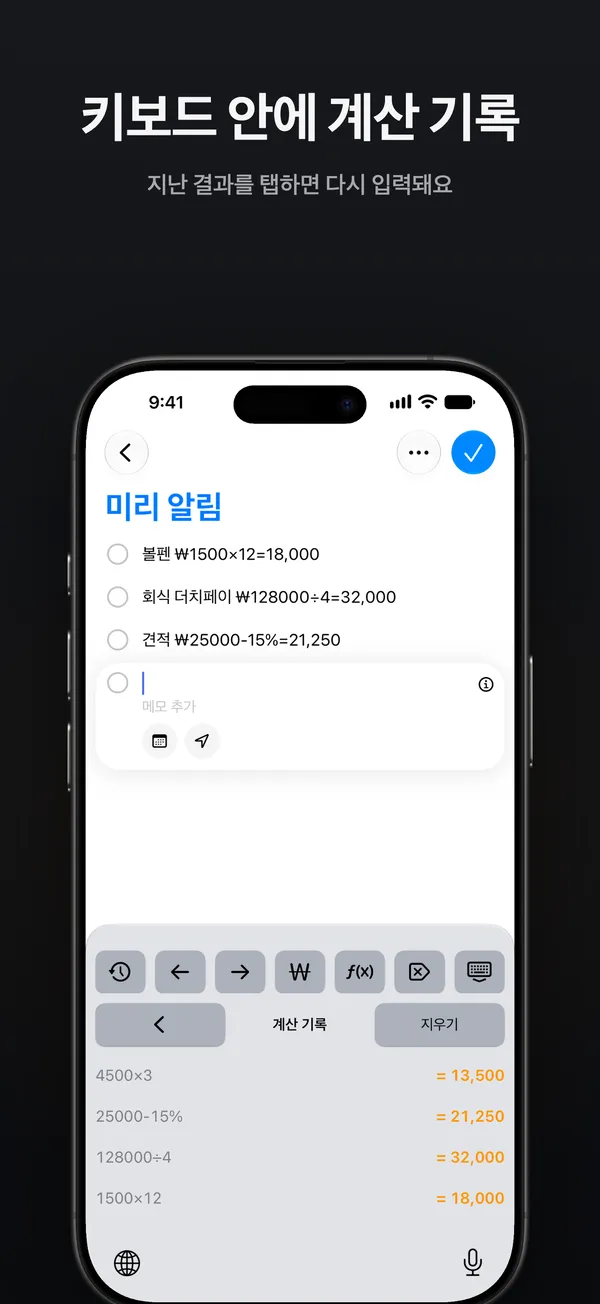
키보드 안에 계산 기록
지난 결과를 탭하면 입력란에 다시 입력돼요. 앞에서 계산한 숫자로 바로 이어서 계산할 수 있어요.
‘전체 접근 허용’은 켜지 않아도 돼요
iOS가 정해 둔 제한이에요. 전체 접근 허용이 없는 키보드는 인터넷에 연결할 수 없고, 다른 곳에서 입력한 내용도 읽을 수 없어요. 계산기 키보드에는 분석 도구, 광고, 회원가입이 없고 계산 기록은 내 기기에만 저장돼요.
한 번 구매로 끝
구독도, 앱 내 구입도 없어요. 이후 업데이트도 모두 포함돼요.
App Store에서 다운로드자주 묻는 질문
키보드는 어떻게 켜나요?
‘설정’ → ‘일반’ → ‘키보드’ → ‘키보드’ → ‘새로운 키보드 추가’에서 ‘계산기 키보드’를 고르세요. 그다음 아무 입력란에서 지구본 키를 길게 누르면 바꿀 수 있어요.
어떤 앱에서 쓸 수 있나요?
키보드가 뜨는 곳이면 어디서든 돼요. 카카오톡, 메시지, 메모, 미리 알림, 메일, Excel, Google 스프레드시트 등. 암호 입력란은 iOS 규칙상 시스템 키보드만 쓸 수 있어요.
‘전체 접근 허용’을 켜야 하나요?
아니요. 켜지 않아도 모든 기능을 쓸 수 있어요.
구독인가요?
아니요. 한 번 구매하면 끝이에요.
문의
사용하면서 궁금한 점, 바라는 기능, 오류는 support@doka.software로 메일 주세요. 모든 메일을 읽어요.